메이플N빵 사용법
메이플랜드에서 보스를 잡고 전리품을 팔았을 때, 경매장 판매 수수료 5%와 송금 수수료 5%까지 반영해서 파티원 각자에게 보낼 금액을 계산해 주는 도구입니다.
정산 담당(판매자)이 분배를 만들고 금액을 넣으면, 파티원은 공유 링크로 들어와 자기가 받을 금액을 확인합니다. 로그인은 필요 없습니다.
1새 분배 만들기
- 왼쪽 + 새 분배를 누릅니다. 처음 들어오면 바로 만들기 화면이 보입니다. 계산이 어떻게 되는지 궁금하면 그 화면 아래 계산 예시 보기를 누르세요.
- 수정 비밀번호를 정합니다. 4글자 이상이고 판매자만 알고 있으면 됩니다. 이 비밀번호를 아는 사람만 이 분배를 고치거나 지울 수 있습니다.
- 잡은 보스를 누릅니다. 보스(자쿰, 카오스 자쿰, 혼테일, 핑크빈, 타르가(스푸키), 기타)와 파티퀘스트(크림슨우드, 길드대항전)로 나뉘어 있습니다.
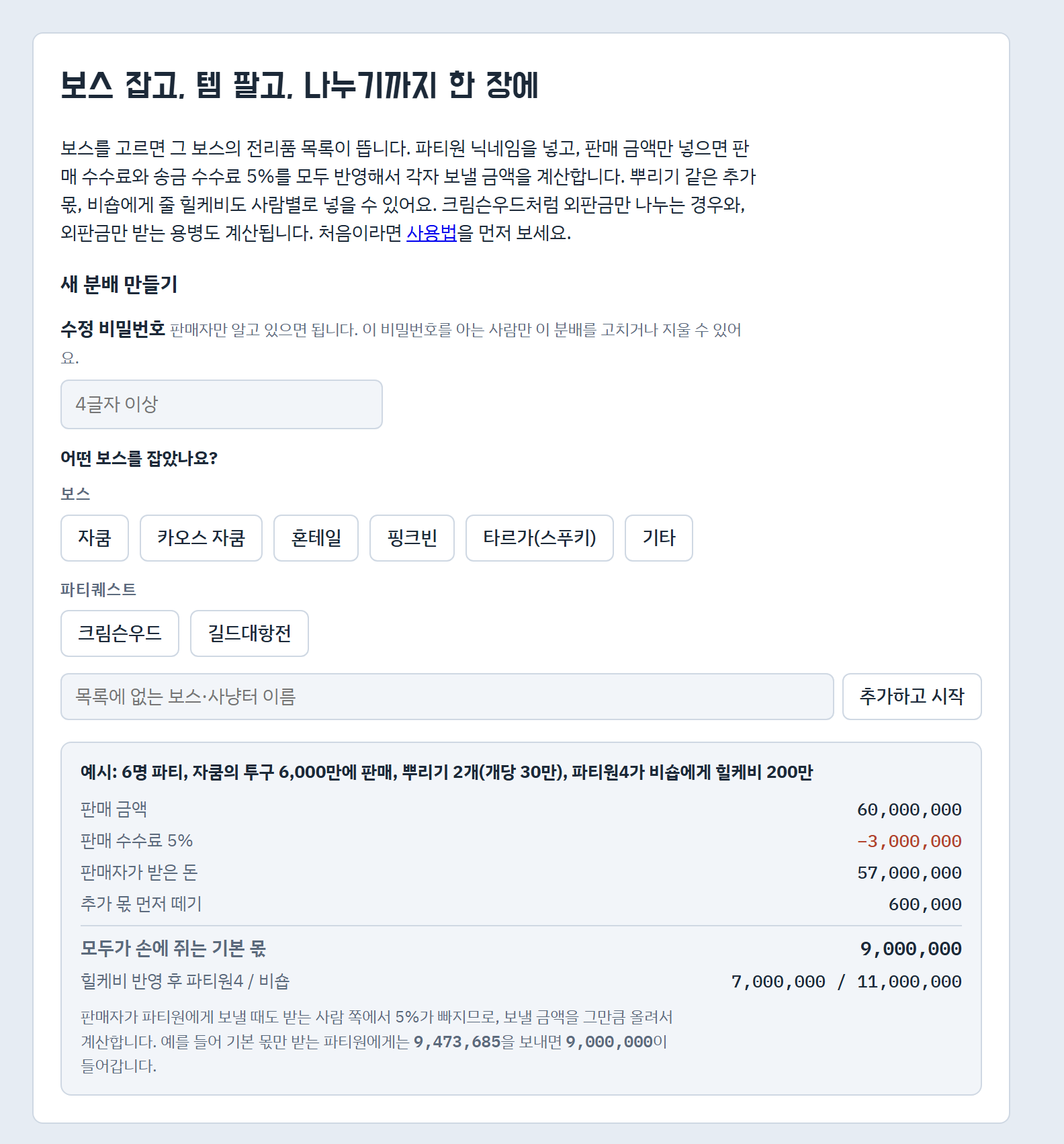
목록에 없는 보스나 사냥터는 아래 칸에 이름을 넣고 추가하고 시작을 누르면 됩니다. 이렇게 추가한 보스는 내 기기의 목록에만 남고, 옆의 ✕로 뺄 수 있습니다. 공유 링크로 보는 파티원에게도 분배 이름과 보스 이름은 그대로 보입니다.
분배 이름은 10/19 자쿰처럼 날짜와 보스로 자동으로 붙고, 화면 위쪽 제목을 눌러 바꿀 수 있습니다. 보스를 잘못 골랐으면 제목 옆 보스 선택 칸에서 바꾸면 전리품 목록도 그 보스 것으로 바뀝니다.
기타와 직접 추가한 보스는 기본 전리품 목록이 없습니다. 템을 직접 추가하면 다음부터 그 목록에 뜹니다.
2파티원 넣기
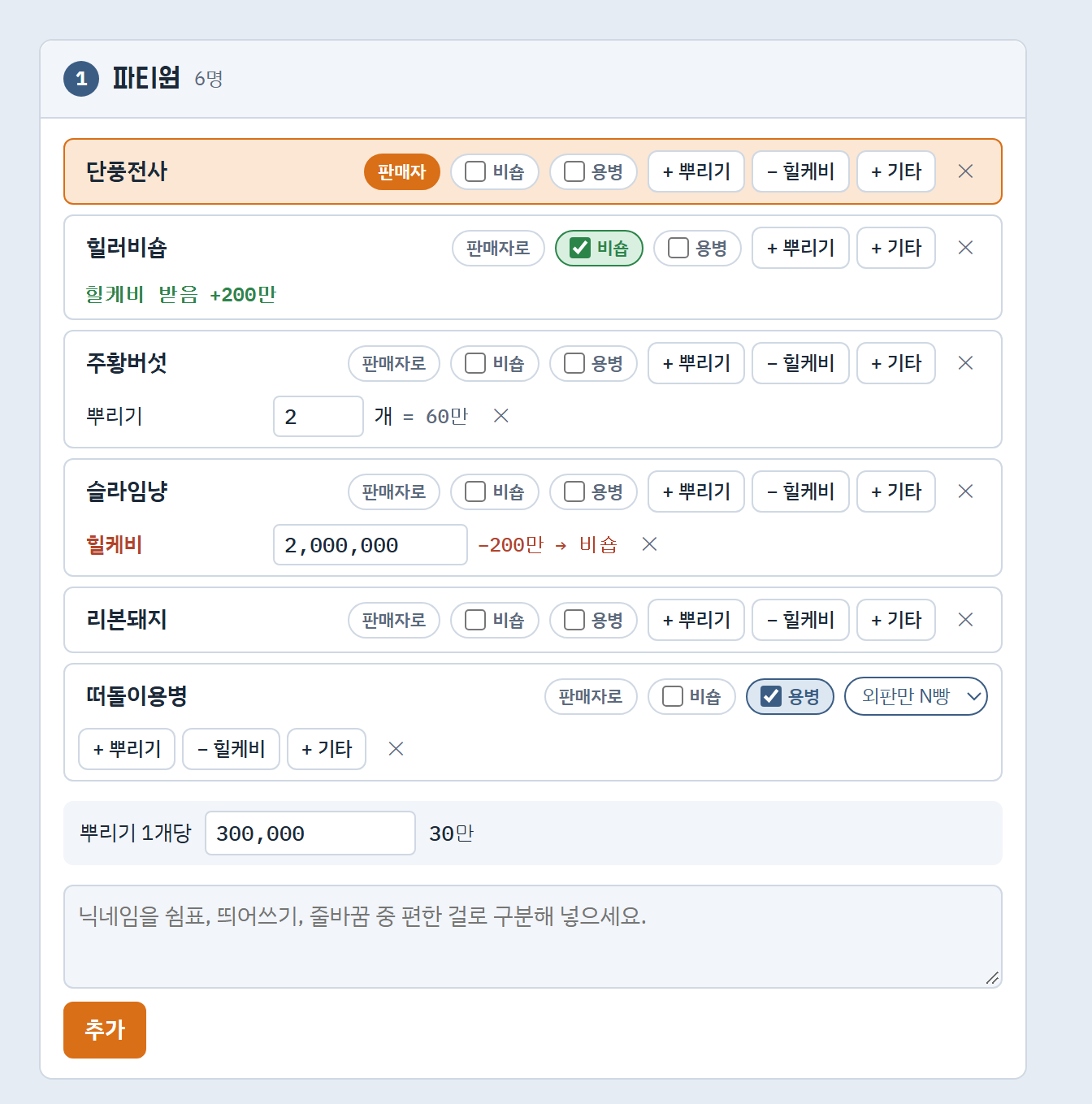
파티원 칸 아래 입력창에 닉네임을 넣고 추가를 누릅니다. 쉼표, 띄어쓰기, 줄바꿈 중 편한 방법으로 구분하면 됩니다. 셋을 섞어 써도 됩니다.
단풍전사, 힐러비숍, 주황버섯      ← 쉼표
단풍전사 힐러비숍 주황버섯        ← 띄어쓰기
단풍전사                          ← 한 줄에 한 명
힐러비숍
주황버섯
이미 있는 닉네임은 다시 들어가지 않습니다. 잘못 넣은 사람은 이름 옆 ✕로 빼고, 이름 칸을 눌러 바로 고칠 수도 있습니다.
캡처로 한 번에 넣기
파티 창, 원정대 창, 카톡 공지를 캡처해서 올리면 닉네임을 읽어서 한 번에 넣어 줍니다. 카톡 공지에 비숍, 뿌리기, 힐케비가 적혀 있으면 그것도 같이 읽습니다.
- 필요한 부분만 캡처합니다.
- PC: Win + Shift + S를 누르고 파티 창 부분을 마우스로 드래그합니다.
- Mac: Cmd + Ctrl + Shift + 4를 누르고 드래그합니다.
- 폰: 카톡 공지 화면을 그대로 화면 캡처합니다.
- PC에서는 분배 화면에서 Ctrl + V(Mac은 Cmd + V)를 누릅니다. 폰에서는 캡처 올리기를 눌러 캡처 사진을 고릅니다. 캡처 파일을 파티원 칸에 끌어다 놓아도 됩니다.
- 몇 초 뒤 읽은 닉네임이 나옵니다. 틀린 글자를 고치고, 아닌 사람은 ✕로 뺀 뒤 파티원으로 추가를 누릅니다.
뿌리기, 힐케비, 비숍, 용병은 파티원을 넣은 뒤 이름 옆 버튼으로 표시합니다. 자세한 건 3번을 보세요.
판매자 정하기
처음 넣은 사람이 판매자가 됩니다. 다른 사람 옆의 판매자로를 누르면 바뀝니다. 판매자는 템을 팔고 돈을 받아서 나머지 파티원에게 보내는 사람입니다.
3뿌리기·힐케비·용병
| 항목 | 넣는 법 | 계산 |
|---|---|---|
| 뿌리기 | 파티원 옆 + 뿌리기, 누를 때마다 1개씩 늘어남. 아래에 뿌리기 1개당 금액을 한 번 넣음 | 개수 × 1개당 금액만큼 그 사람이 더 받음. 이 돈은 나누기 전에 먼저 뗌 |
| 힐케비 | 힐을 받은 파티원 옆 − 힐케비, 금액 입력 | 그 사람 몫에서 빼서 비숍에게 더함. 전체 분배금은 그대로 |
| 비숍 | 파티원 옆 비숍 체크 | 힐케비를 받는 사람. 비숍이 둘이면 나눠 받음 |
| 기타 추가 몫 | + 기타, 이름과 금액 입력 | 뿌리기처럼 먼저 떼서 그 사람에게 더 줌 |
| 용병 | 용병 체크 후 방식 고르기 | 전부 N빵: 일반 파티원과 같음 외판만 N빵: 전리품 판매금은 안 받고 외판금만 나눠 받음 |
4전리품 넣기
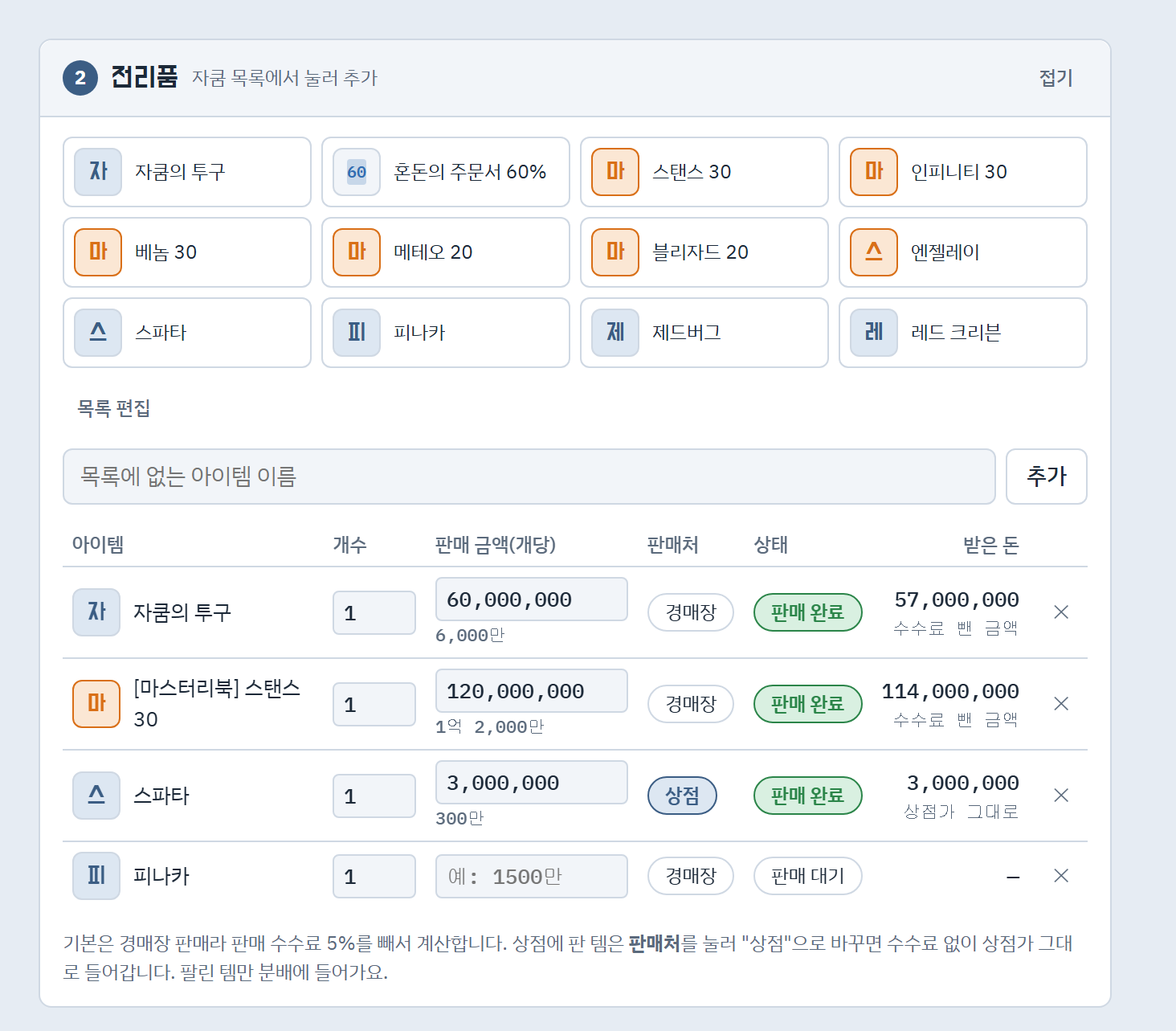
- 전리품 칸에 그 보스의 드랍템이 버튼으로 나옵니다. 먹은 템을 누르면 아래 표에 들어갑니다. 같은 템을 또 누르면 개수가 늘어납니다.
- 표에서 판매 금액(개당)을 넣습니다. 경매장에 올린 가격 그대로 넣으면 됩니다.
- 판매처는 기본이 경매장이라 판매 수수료 5%를 빼고 계산합니다. 상점에 판 템은 눌러서 상점으로 바꾸세요. 상점가는 수수료 없이 그대로 들어갑니다.
- 금액을 넣으면 판매 완료로 바뀝니다. 아직 안 팔렸으면 눌러서 판매 대기로 돌려 두세요. 판매 완료인 템만 분배에 들어갑니다.
금액은 이렇게 넣어도 알아듣습니다.
1500만      → 15,000,000
1.2억       → 120,000,000
1억5000만   → 150,000,000
15,000,000  → 15,000,000
경매장 캡처로 한 번에 넣기
경매장에 올려 둔 상품 목록이나 판매 완료 내역을 캡처해서 올리면 아이템 이름, 개수, 개당 가격을 읽어서 한 번에 넣어 줍니다.
- 경매장 화면에서 목록 부분만 캡처합니다. 캡처하는 법은 파티원 캡처와 같습니다.
- 전리품 칸의 점선 상자를 누르고 Ctrl + V를 누릅니다. 폰에서는 경매장 캡처 파일 고르기를 누릅니다.
- 읽은 결과 표에서 이름, 개수, 가격을 확인합니다. 판매 완료 내역이면 판매 완료가 체크되어 나옵니다. 고칠 곳을 고치고 N개 전리품으로 추가를 누릅니다.
목록에 없는 템은 목록에 없는 아이템 이름 칸에 넣고 추가를 누르면 됩니다. 한 번 넣은 템과 가격은 다음부터 그 보스 목록과 가격 칸에 미리 채워집니다.
목록에서 안 쓰는 템은 목록 편집을 누르고 ✕로 뺄 수 있습니다. 바꾼 목록이 이상하면 기본 목록으로 되돌리기를 누르세요.
5외판 넣기
크림슨우드처럼 전리품은 개인상자로 각자 가져가고, 특정 템이 필요한 손님을 데려가서 받은 외판금을 N빵하는 경우에 씁니다.
- 외판 칸에 템 이름과 가격을 넣고 추가를 누릅니다.
- 판매자가 돈을 받았으면 받음, 아직이면 눌러서 받기 전으로 둡니다.
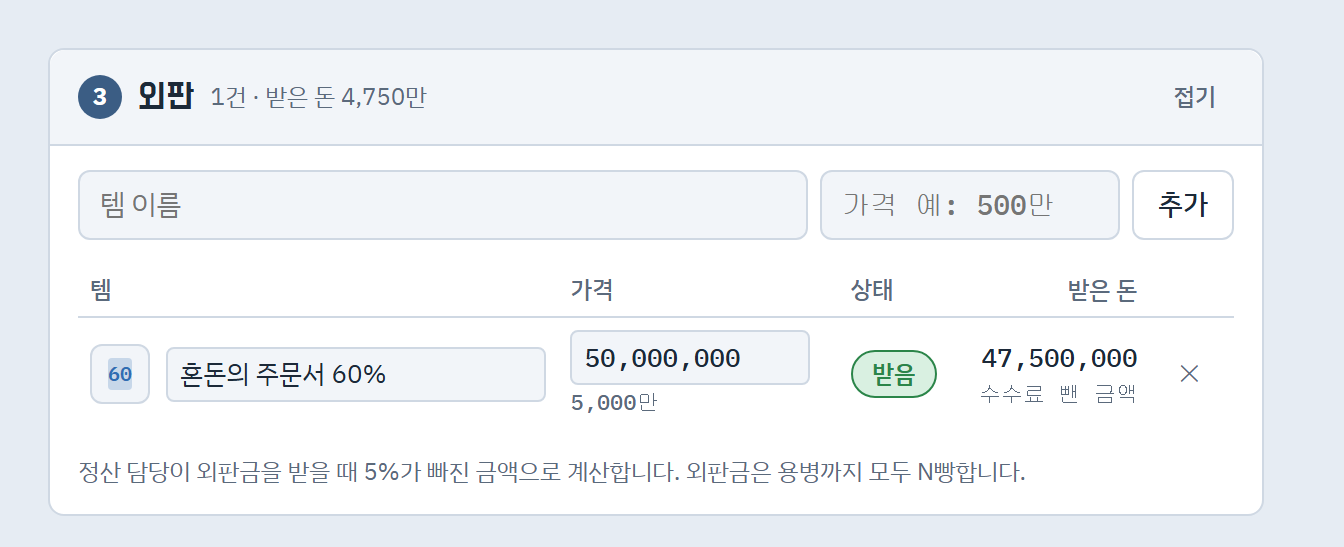
외판금은 손님이 판매자에게 송금할 때 받는 쪽에서 5%가 빠지므로, 그만큼 뺀 금액으로 계산합니다. 외판금은 용병까지 모두 똑같이 나눕니다. 한 분배에 전리품 판매금과 외판금이 같이 있어도 됩니다.
6정산 읽는 법
오른쪽(폰에서는 아래쪽) 정산 칸에 결과가 나옵니다.
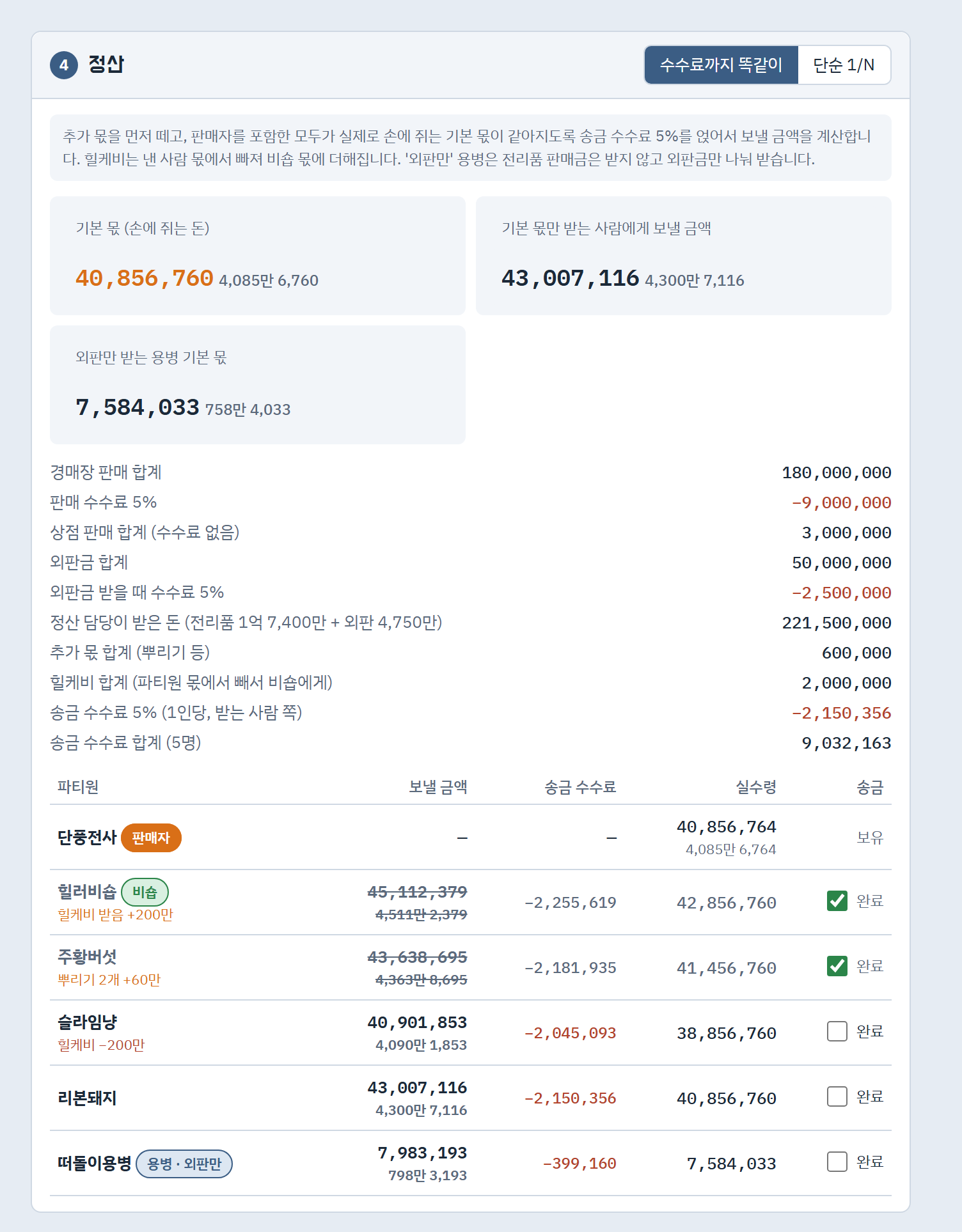
- 기본 몫 (손에 쥐는 돈): 추가 몫이 없는 파티원이 수수료까지 빠진 뒤 실제로 받는 금액입니다. 판매자도 같은 금액을 갖습니다.
- 보낼 금액: 판매자가 게임에서 그 사람에게 송금할 금액입니다. 받는 쪽에서 5%가 빠지는 걸 감안해 미리 올려 둔 금액이니, 이 숫자 그대로 보내면 됩니다.
- 송금 수수료: 그 사람에게 보낼 때 빠지는 5%입니다.
- 실수령: 받는 사람 손에 들어가는 금액입니다.
- 송금 완료: 보낸 사람을 체크해 두면 줄이 흐려지고, 모두 체크하면 "모두 송금 완료"가 뜹니다. 왼쪽 목록에도 초록 점이 붙습니다.
분배 방식 두 가지
| 방식 | 설명 |
|---|---|
| 수수료까지 똑같이 (기본) | 판매자를 포함해 모두가 손에 쥐는 금액이 같도록, 송금 수수료만큼 더 얹어서 보냅니다. |
| 단순 1/N | 받은 돈을 그냥 인원수로 나눠 보냅니다. 받는 사람은 송금 수수료 5%만큼 덜 받고, 판매자는 수수료 없이 자기 몫을 가집니다. |
7수수료 계산 원리
메이플랜드에서는 돈이 두 번 빠집니다.
- 경매장 판매 수수료 5%: 1억에 팔면 판매자는 9,500만을 받습니다. 상점에 판 템은 이 수수료가 없습니다.
- 송금 수수료 5%: 판매자가 파티원에게 보낼 때 받는 사람 쪽에서 5%가 빠집니다. 100만을 보내면 95만이 들어갑니다.
그래서 받는 사람에게 정확히 X를 쥐여 주려면 X ÷ 0.95를 보내야 합니다. 판매자 자신은 송금하지 않으니 수수료가 없습니다.
예시: 4명 파티, 1억에 판매
| 수수료까지 똑같이 | 단순 1/N | |
|---|---|---|
| 판매자가 받은 돈 (1억 − 5%) | 95,000,000 | 95,000,000 |
| 파티원 1명에게 보낼 금액 | 24,050,633 | 23,750,000 |
| 파티원 실수령 | 22,848,101 | 22,562,500 |
| 판매자가 남기는 돈 | 22,848,101 | 23,750,000 |
| 판매자와 파티원 차이 | 0 | 1,187,500 |
기본 방식은 판매자가 송금 수수료를 혼자 떠안지도, 파티원만 손해 보지도 않게 모두가 똑같이 나눠 부담하는 계산입니다.
뿌리기·기타 추가 몫은 이 계산 전에 먼저 떼고, 힐케비는 낸 사람과 비숍 사이에서만 옮겨집니다. 전리품과 외판이 같이 있으면 각각 따로 나눈 뒤 합칩니다. 그래서 "외판만" 용병은 외판 몫만 받습니다.
8공유하기와 수정 권한
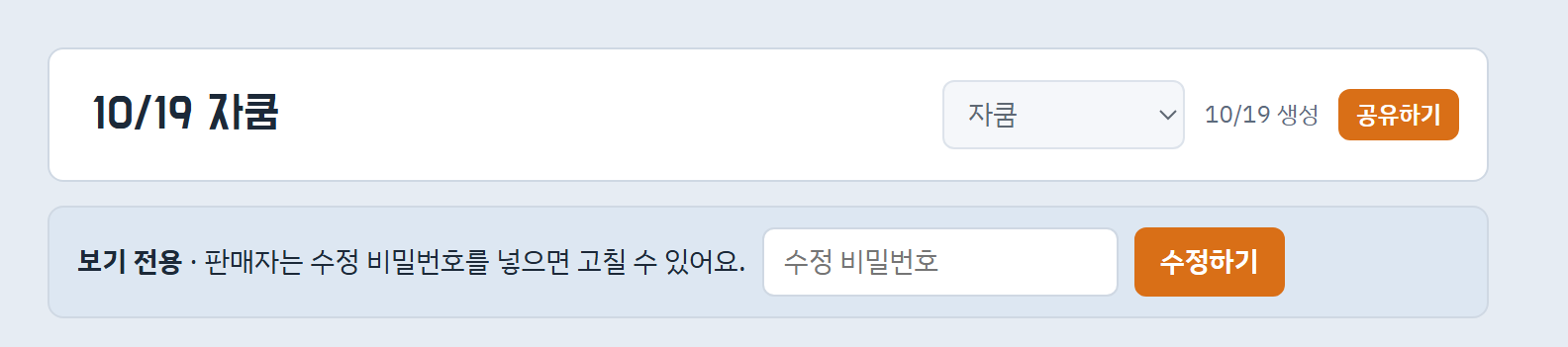
- 분배 화면 위쪽 공유하기를 누르면 그 분배가 바로 열리는 링크가 복사됩니다. 단톡에 붙여넣으면 됩니다. 자동 복사가 안 되는 폰에서는 링크 칸이 나오니 길게 눌러 복사하세요.
- 링크로 들어온 사람에게는 보기 전용으로 보입니다. 금액과 송금 체크 모두 판매자만 바꿀 수 있습니다.
- 판매자가 다른 기기에서 고치려면 위쪽 수정 비밀번호 칸에 비밀번호를 넣고 수정하기를 누르세요.
- 왼쪽 분배 기록에는 내가 만든 분배와 공유 링크로 열어 본 분배만 보입니다. 다른 사람의 분배는 링크를 받지 않으면 보이지 않습니다. 링크로 본 분배를 목록에서 치우려면 내 목록에서 빼기를 누르세요.
- PC방처럼 남의 기기에서 열었다면 다 쓰고 잠그기를 눌러 그 기기에 남은 비밀번호를 지우세요.

9자주 묻는 질문
- 수정 비밀번호를 잊어버렸어요.
- 비밀번호는 암호화해서 저장해서 누구도 다시 볼 수 없습니다. 분배를 만든 기기에서는 비밀번호 없이 계속 고칠 수 있으니, 그 기기로 열어 보세요. 그래도 안 되면 새 분배를 만들어 다시 넣어야 합니다.
- 판매자 몫이 다른 사람보다 1~2메소 많아요.
- 메소는 소수점이 없어서 나누고 남은 자투리가 판매자에게 남습니다. 정상입니다.
- 판매 대기인 템도 계산에 들어가나요?
- 아니요. 판매 완료인 템과 받음인 외판만 들어갑니다. 템이 팔릴 때마다 표시를 바꾸면 정산이 바로 다시 계산됩니다.
- 파티원이 송금 완료를 직접 체크할 수 있나요?
- 아니요, 판매자만 체크할 수 있습니다. 판매자가 체크하면 파티원 화면에도 바로 반영됩니다.
- 삭제한 분배를 되살릴 수 있나요?
- 없습니다. 삭제 전에 한 번 더 확인을 받으니 신중하게 눌러 주세요.
- 전리품 목록이 비어 있어요.
- 세 가지를 확인해 보세요. ① 분배의 보스가 기타나 직접 추가한 보스면 원래 기본 목록이 없습니다. 제목 옆 보스 선택 칸에서 맞는 보스로 바꿔 보세요. ② 목록 편집으로 템을 다 뺐다면 기본 목록으로 되돌리기를 누르세요. ③ 사이트가 막 업데이트됐다면 Ctrl + F5로 새로고침하세요.
- 캡처를 잘 못 읽어요.
- ① 모니터를 폰으로 찍은 사진이 아니라 화면 캡처인지 확인하세요. ② 화면 전체보다 필요한 부분만 잘라서 올리면 더 정확합니다. ③ 캡처를 카톡으로 주고받으면 화질이 떨어질 수 있으니 원본으로 올려 주세요. 그래도 틀린 글자는 확인 화면에서 고친 뒤 추가하면 됩니다.
- "지금은 캡처 읽기를 쓸 수 없어요"라고 나와요.
- 캡처 읽기 기능이 잠시 멈춘 상태입니다. 그동안은 닉네임과 금액을 직접 입력해 주세요. 나머지 기능은 그대로 쓸 수 있습니다.
- 상점에 판 템은 어떻게 넣나요?
- 전리품 표에서 그 템의 경매장을 눌러 상점으로 바꾸고, 상점에서 받은 금액을 넣으세요. 상점가는 판매 수수료 없이 그대로 계산됩니다.
- 전리품 목록이 실제 드랍과 달라요.
- 목록은 메이플랜드 드랍표 사이트와 커뮤니티 정리 글을 바탕으로 넣었습니다. 없는 템은 직접 추가하고, 틀린 템은 목록 편집으로 빼세요. 내가 고친 목록은 내 기기에만 적용되고, 기본 목록은 운영자가 따로 관리합니다.